
Consulter ses messages, suivre une commande ou ouvrir son espace client fait partie des habitudes quotidiennes. On utilise souvent les mêmes accès pendant des mois, sans difficulté. Puis un jour, le site affiche « mot de passe incorrect », alors que rien ne semble avoir changé.
Avant de réinitialiser votre mot de passe, vérifiez le compte sélectionné, la méthode de connexion et ce qui est réellement saisi. Un identifiant différent ou un ancien mot de passe enregistré peut suffire à expliquer le refus. Voici comment examiner ces possibilités pour un compte en ligne, sans multiplier les essais.
Que signifie réellement le message « mot de passe incorrect » ?
Ce message ne permet pas toujours d’identifier précisément l’erreur. Certains services utilisent une formulation générale pour ne pas révéler si un compte existe ou s’il est verrouillé. On doit donc examiner le contexte avant de conclure que le mot de passe est faux.
| Ce que vous constatez | La première vérification utile |
|---|---|
| Le formulaire se remplit tout seul. | Contrôlez l’identifiant et la fiche enregistrée. |
| Vous venez de changer le mot de passe. | Vérifiez que l’ancien n’est plus proposé. |
| Votre téléphone reste connecté. | Vérifiez si vous êtes déjà connecté ou si vous avez ressaisi le mot de passe. |
| Une nouvelle connexion réussit sur le site, mais échoue dans l’application. | Vérifiez la version de l’application et son mode de connexion. |
| Un blocage ou un délai apparaît. | Arrêtez les essais et suivez la consigne du service. |
Vérifiez le compte et la méthode de connexion
Un mot de passe correspond à un compte précis. Avant de le modifier, assurez-vous que le formulaire attend bien les informations que vous lui fournissez.
Contrôlez l’identifiant et le bon espace client
Assurez-vous d’être sur le bon site, puis regardez l’identifiant affiché. Le service peut demander une adresse e-mail, un numéro client ou un nom d’utilisateur. Une adresse utilisée pour recevoir des messages n’est pas nécessairement celle qui permet de se connecter.
Si vous possédez plusieurs comptes, comparez l’adresse saisie avec celle indiquée dans vos documents d’inscription. Examinez aussi le portail choisi : un espace professionnel peut être distinct de l’espace personnel.
Une fois le bon compte retrouvé, vérifiez la manière dont vous y accédez habituellement.
Reprenez le bouton de connexion utilisé à l’inscription
Si vous avez créé votre compte avec « Continuer avec Google » ou un autre fournisseur, reprenez cette option. Sélectionnez ensuite le compte associé à votre inscription.
Un accès par ce bouton ne signifie pas que vous avez créé un mot de passe propre au site. Le mot de passe de votre messagerie n’est pas automatiquement celui des autres services. Évitez de créer un second compte pour contourner la difficulté.
Contrôlez les caractères réellement saisis
Une différence discrète suffit à empêcher la connexion. Si aucun blocage n’est affiché, effacez le contenu du champ, puis vérifiez ces points avant une nouvelle saisie.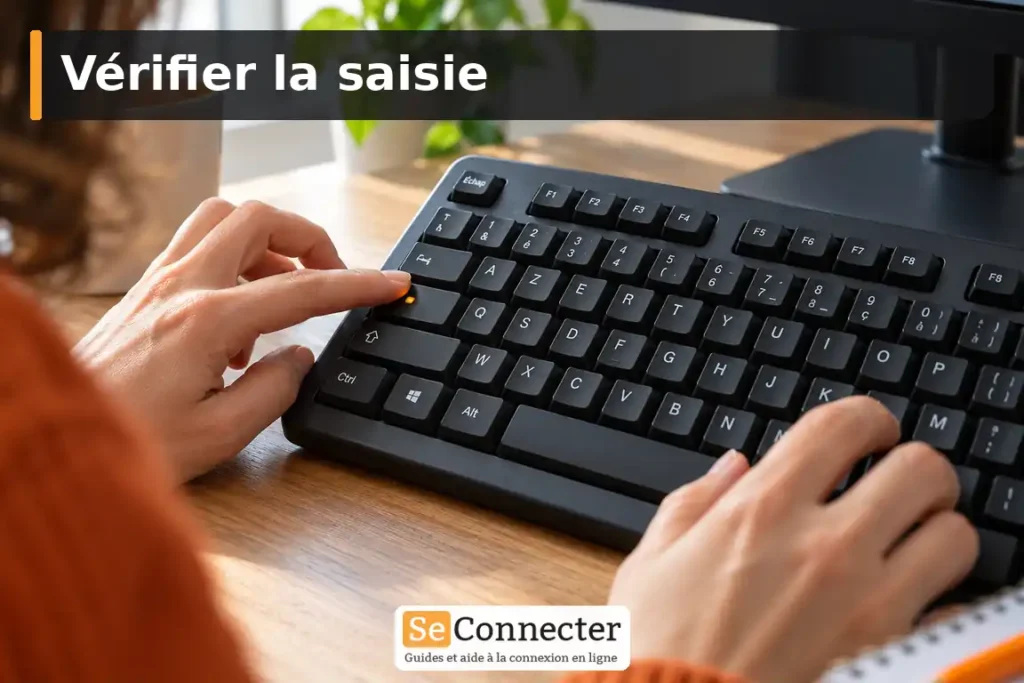
- Le verrouillage des majuscules n’est pas activé par erreur.
- La disposition du clavier correspond à vos habitudes : AZERTY ou QWERTY, notamment.
- Les chiffres et caractères spéciaux sont bien ceux attendus.
- Le copier-coller n’a pas ajouté un espace au début ou à la fin.
Attention toutefois : des espaces peuvent faire partie d’un mot de passe. Retirez uniquement ceux ajoutés involontairement.
Si le formulaire propose une icône en forme d’œil, affichez brièvement la saisie à l’abri des regards. Vérifiez les caractères dans ce champ, puis masquez-les. Ne copiez pas votre mot de passe dans un moteur de recherche ou un site de « test ».
Le navigateur remplit-il un ancien mot de passe ?
Un mot de passe enregistré n’est pas forcément encore valable. Après une modification, une ancienne fiche peut continuer à remplir le formulaire. Il faut vérifier ce qui est proposé, sans effacer tous vos identifiants.
Sélectionnez la bonne fiche enregistrée
Recherchez le service dans votre gestionnaire de mots de passe, puis contrôlez l’adresse du site et le nom d’utilisateur associés. Plusieurs fiches peuvent correspondre à des comptes différents.
Sur un ordinateur équipé de Chrome, procédez ainsi :
- Ouvrez le menu à trois points, en haut à droite du navigateur.
- Choisissez « Mots de passe et saisie automatique », puis « Gestionnaire de mots de passe de Google ».
- Ouvrez l’entrée correspondant au site. Vérifiez le nom d’utilisateur et, si nécessaire, affichez le mot de passe à l’abri des regards.
Si un autre gestionnaire de mots de passe est installé, vérifiez lequel remplit le formulaire. Les informations proposées peuvent provenir d’un outil différent de celui que vous venez de consulter.
Avant de modifier une fiche, assurez-vous toutefois de savoir quel mot de passe le compte accepte réellement.
Ne confondez pas enregistrement et changement de mot de passe
Remplacer un mot de passe dans votre gestionnaire ne suffit pas à modifier celui du compte. Le changement doit d’abord être effectué dans les réglages du compte ou avec la fonction « Mot de passe oublié ».
De même, une proposition « Générer un mot de passe » crée une nouvelle combinaison. Elle ne retrouve pas celle de votre compte existant.
Exemple : vous changez votre mot de passe sur votre téléphone. Le lendemain, l’ordinateur remplit encore l’ancienne valeur. Le nouveau mot de passe peut être correct : c’est celui enregistré sur l’ordinateur qui doit être vérifié. Après une connexion réussie avec le nouveau mot de passe, mettez à jour la fiche correspondante.
Pourquoi la connexion fonctionne-t-elle sur un appareil, mais pas sur un autre ?
Un accès possible sur un autre appareil apporte un indice. Cependant, ce résultat n’est utile que si l’on compare le même compte et le même mode de connexion.
Une session ouverte ne valide pas votre mot de passe
Votre application peut rester connectée sans vous redemander vos identifiants. Pouvoir consulter votre compte sur ce téléphone ne prouve donc pas que le mot de passe essayé sur l’ordinateur est toujours valable.
Gardez cet accès ouvert pendant les vérifications. Si aucun verrouillage n’est signalé, faites un essai dans un autre navigateur. Utilisez le même compte, la même adresse de site et la même méthode de connexion.
Si cette nouvelle connexion à votre espace client réussit, concentrez les vérifications sur l’application ou le navigateur où le refus persiste.
Un échec dans l’application peut avoir une autre cause
Si les mêmes identifiants sont acceptés dans le navigateur, mettez l’application à jour. Vérifiez aussi le compte sélectionné et le bouton utilisé pour vous connecter.
Une ancienne application de messagerie peut, par exemple, refuser la connexion directe à un compte Google par mot de passe. Si elle propose « Se connecter avec Google », utilisez cette option. Changer le mot de passe ne résout pas forcément un problème de compatibilité.
Quand réinitialiser le mot de passe ou contacter l’assistance ?
Après ces vérifications, choisissez la démarche correspondant au message affiché. Réinitialiser un mot de passe et débloquer un compte sont deux opérations qui ne répondent pas toujours au même problème.
Si le mot de passe reste incertain
Choisissez « Mot de passe oublié » depuis votre écran de connexion habituel. Vérifiez que la demande concerne le bon compte, puis suivez les instructions reçues.
Attendez la confirmation du changement avant de réessayer. Sur le formulaire de connexion, assurez-vous que le navigateur ne remet pas l’ancienne valeur. Si le message de réinitialisation n’arrive pas, contrôlez d’abord l’adresse demandée et les courriers indésirables.
En revanche, un verrouillage explicite ou une modification inconnue demande une réponse différente.
Si le compte est bloqué ou présente une activité inhabituelle
Respectez le délai et les instructions du service lorsqu’il signale trop de tentatives. Il n’existe pas de durée d’attente commune à tous les comptes.
Si votre mot de passe ou vos coordonnées ont été modifiés sans votre accord, lancez la récupération du compte et signalez cette modification au service concerné. Un simple refus de connexion, à lui seul, ne démontre pas un piratage.
Pour contacter l’assistance : indiquez le message exact, l’heure du problème, l’appareil, le navigateur ou l’application, ainsi que les vérifications effectuées. Une capture peut aider, à condition de masquer les informations personnelles. Ne transmettez jamais votre mot de passe ni un code de validation.
Questions fréquentes sur les mots de passe refusés
Quelques situations méritent une précision avant de recommencer les manipulations.
Faut-il vider le cache immédiatement ?
Non. Vérifiez d’abord le compte, la saisie et les identifiants enregistrés. Un essai dans un autre navigateur aide ensuite à déterminer si le problème vient du navigateur habituel. Effacer tous les cookies peut vous déconnecter de comptes encore accessibles.
La même prudence s’applique quand le problème revient juste après une réinitialisation.
Pourquoi le nouveau mot de passe est-il encore refusé ?
Vérifiez le compte concerné, la confirmation du changement et l’absence d’ancien remplissage automatique. Si tout correspond, relevez le message exact et contactez l’assistance, surtout si un verrouillage est indiqué.